
Trong nhịp sống hiện đại hối hả, thời gian luôn là viên ngọc bích quý giá mà mỗi người trong chúng ta đều cố gắng trân trọng từng phút giây. Mỗi cuối ngày công sở, lúc tiếng chuông tan ca vang lên hay khi cơn mưa chiều bất chợt kéo đến giục giã bước chân về nhà, thao tác di chuyển con chuột qua từng góc màn hình nhỏ hẹp để ngắt nguồn hệ thống đôi khi trở nên chậm chạp đến sốt ruột.
Am hiểu một vài thao tác kỹ thuật máy tính căn bản giúp trải nghiệm công nghệ trở nên gọn gàng, tinh tế hơn hẳn. Lựa chọn tắt máy tính bằng bàn phím chính là giải pháp tối ưu mang lại tính chủ động hoàn toàn cho người dùng công nghệ.
Giá trị của thao tác tắt máy tính bằng bàn phím
Trong không gian văn phòng hối hả hay góc làm việc yên tĩnh tại gia, thói quen lướt tay trên bàn phím mang lại cảm giác chủ động nhịp nhàng. Giảm bớt tần suất di chuyển cổ tay sang con chuột còn hỗ trợ đôi tay thư thái hơn, tránh hội chứng đau mỏi sau nhiều giờ làm việc căng thẳng. Mọi thao tác nhờ vậy trở nên thanh thoát, nâng tầm trải nghiệm cá nhân lên một nấc thang mới.
Dưới góc độ bảo vệ thiết bị, cử chỉ ngắt nguồn bằng nút bấm vật lý hoặc con chuột đôi khi gặp hiện tượng nhấp đôi vô ý, làm treo tiến trình hệ thống. Các dòng lệnh phản hồi qua phím bấm luôn sở hữu độ ưu tiên cao trong luồng xử lý của hệ điều hành, đảm bảo bo mạch chủ nhận tín hiệu ngắt nguồn an toàn, duy trì tuổi thọ cho từng linh kiện điện tử bên trong.

Thời gian chờ đợi các ứng dụng đóng lại lần lượt bằng chuột thường kéo dài hàng chục giây, thậm chí hàng phút nếu hệ thống đang tải nặng nhiều tệp dữ liệu dung lượng lớn.
-
Bàn phím phản hồi lệnh ngắt nguồn ngay tức thì, giải phóng người dùng khỏi chuỗi thao tác thủ công lặp đi lặp lại.
-
Trường hợp con chuột bất ngờ hết pin, hỏng cảm biến quang học hoặc cổng kết nối bị gián đoạn, tổ hợp phím trở thành cứu tinh duy nhất giúp bảo vệ linh kiện phần cứng khỏi nguy cơ sập nguồn đột ngột.
-
Rèn luyện thói quen sử dụng phím tắt nâng cao hiệu suất lao động lên đến ba mươi phần trăm, biến các thao tác công nghệ khô khan trở thành nhịp điệu mượt mà lướt trên ngón tay.
Khi áp dụng tắt máy tính bằng bàn phím, người dùng hoàn toàn làm chủ thiết bị trong mọi tình huống khẩn cấp.
Thao tác cơ bản áp dụng cho mọi hệ điều hành
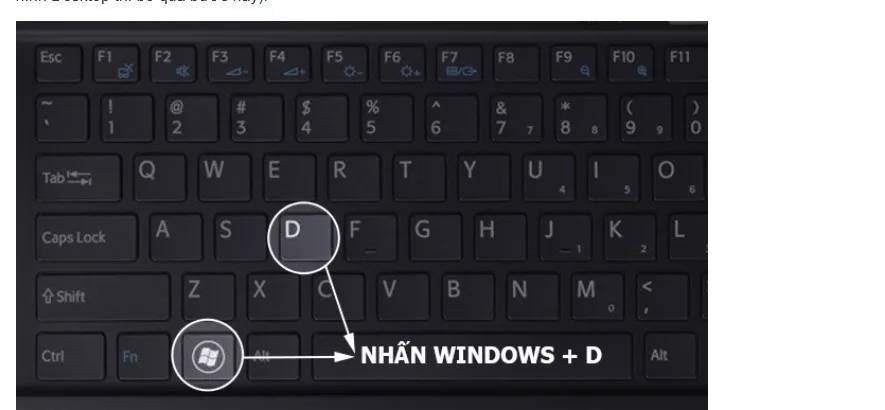
Một quy trình kinh điển được áp dụng trên hầu hết các dòng máy tính cá nhân hiện nay bắt đầu bằng bước đưa màn hình chính về trạng thái nguyên bản. Lý do cần đưa màn hình về trạng thái nguyên bản nằm ở cơ chế ưu tiên cửa sổ. Khi đang mở một tài liệu chưa lưu, câu lệnh ngắt nguồn lập tức kích hoạt thông báo nhắc nhở cất giữ dữ liệu, ngăn chặn triệt để nguy cơ thất thoát công sức làm việc cả ngày dài của người dùng.
-
Bước 1: Nhấn tổ hợp phím Windows + D nhằm thu nhỏ toàn bộ cửa sổ ứng dụng đang mở, trải rộng không gian màn hình chính.
-
Bước 2: Nhấn giữ tổ hợp phím Alt + F4 để kích hoạt bảng điều khiển Shutdown Windows.
-
Bước 3: Nhấn phím Enter nhằm xác nhận lệnh đóng hệ thống.
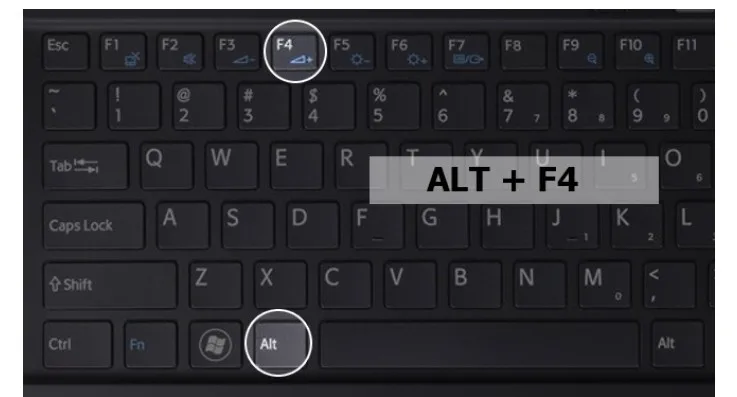
Thực hiện cách tắt máy tính bằng bàn phím này vô cùng tiện lợi, đảm bảo mọi chương trình ngầm được lưu trữ và đóng an toàn. Thao tác tắt máy tính bằng bàn phím giúp loại bỏ hoàn toàn các bước nhấp chuột rườm rà.
Hướng dẫn chi tiết cho từng hệ điều hành
Kỹ năng tắt máy tính bằng bàn phím thể hiện kiến thức sâu rộng và khả năng làm chủ thiết bị một cách trọn vẹn qua từng phiên bản giao diện.
Hệ điều hành Windows 7
Giao diện truyền thống của phiên bản này cho phép thực hiện chuỗi lệnh tối giản:
-
Nhấn phím Windows (biểu tượng cửa sổ) góc dưới bên trái bàn phím để mở thanh thực đơn Start.
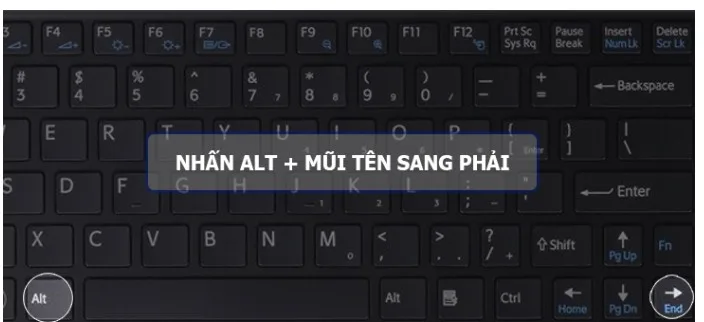
Ấn vào phím Windows > phím mũi tên hướng sang phải > phím Enter -
Nhấn phím mũi tên sang phải điều hướng tới nút Shut down.
-
Nhấn phím Enter để hoàn tất quá trình.
Hệ điều hành Windows 8 và Windows 10
Những phiên bản cải tiến sở hữu lối tắt truy cập nhanh chóng hơn:
-
Nhấn tổ hợp phím Windows + X nhằm mở danh sách liên kết hệ thống nâng cao.
-
Nhấn liên tiếp phím U hai lần để kích hoạt lệnh ngắt nguồn ngay lập tức.
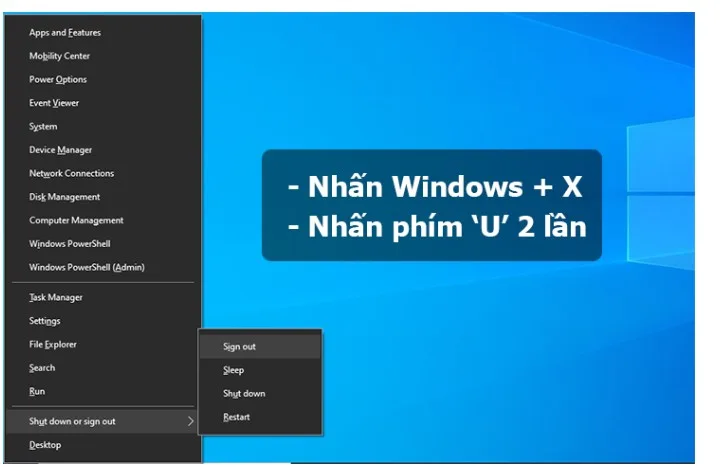
Trải nghiệm tắt máy tính bằng bàn phím ở các dòng máy này diễn ra chỉ trong chưa đầy hai giây ngắn ngủi.
Hệ điều hành Windows 11
Giao diện hiện đại đòi hỏi độ chính xác tuyệt đối:
-
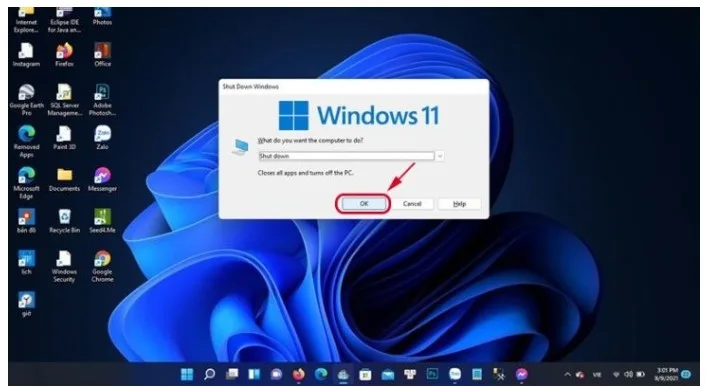
Nhấn tổ hợp phím Alt + F4 tại màn hình chính để làm xuất hiện hộp thoại Shutdown Windows.
-
Nhấn phím Enter hoặc chuyển phím Tab đến ô OK rồi nhấn Enter để xác nhận.
Các giải pháp xử lý trục trặc và ngắt nguồn tạm thời
Trường hợp thiết bị rơi vào trạng thái đóng băng, con chuột lẫn bàn phím dừng phản hồi do quá tải bộ nhớ:
-
Giữ chặt nút nguồn vật lý trên thân máy trong khoảng 3 đến 5 giây cho đến khi quạt tản nhiệt ngừng quay hẳn.
-
Rời bàn máy tính chốc lát nhưng vẫn muốn bảo mật dữ liệu, hãy sử dụng tổ hợp phím Windows + L để khóa màn hình lập tức.
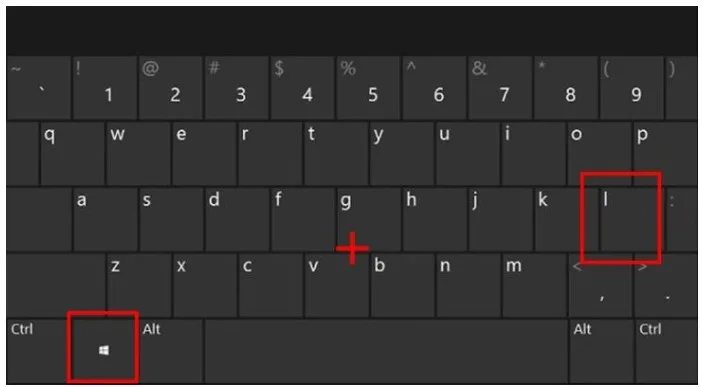
Nhấn tổ hợp phím Windows + L để tắt máy tạm thời -
Muốn đưa máy về chế độ nghỉ ngơi mà vẫn duy trì giai điệu âm nhạc yêu thích, thao tác tổ hợp phím Fn + F4 giúp kích hoạt trạng thái Sleep nhẹ nhàng.
-
Truy cập thanh công cụ Control Panel, tìm mục Hardware and Sound, chọn Power Options, sau đó thiết lập mục Choose what the power buttons do thành Do nothing để thoải mái gập màn hình laptop mà âm thanh vẫn ngân vang.
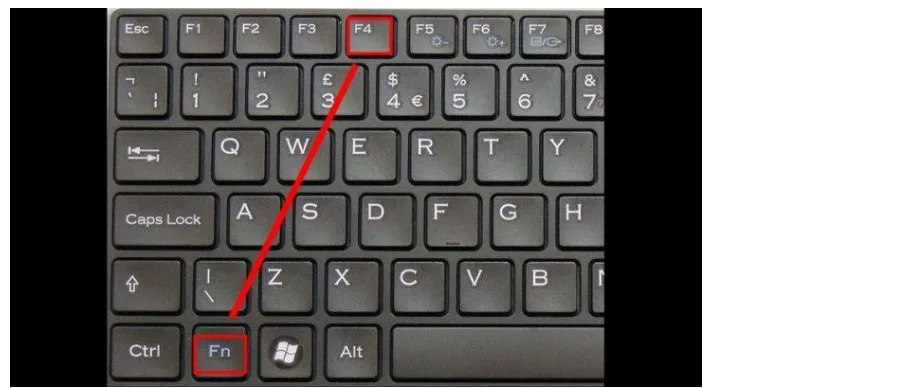
Chọn tổ hợp phím FN + F4 để về đưa máy về chế độ Sleep
Nguồn tin từ bản tin tổng hợp công nghệ luôn khuyến nghị người dùng lựa chọn đúng chế độ tắt phù hợp với nhu cầu thực tế.
Kết luận
Nắm vững kỹ năng thoát máy tính bằng bàn phím mang tới tính linh hoạt, nét tinh tế và phong cách chuyên nghiệp cho người dùng công nghệ trong từng thao tác nhỏ nhất. Thói quen sử dụng phím tắt không chỉ tối ưu quỹ thời gian mà còn bảo vệ thiết bị bền bỉ qua năm tháng.
Nguồn: sưu tầm