
Máy tính bị màn hình xanh là một trong những sự cố khiến nhiều người dùng lo lắng, đặc biệt khi thiết bị đột ngột dừng hoạt động, xuất hiện nền xanh cùng dòng thông báo lỗi khó hiểu. Tình trạng này không chỉ làm gián đoạn công việc, học tập mà đôi khi còn tiềm ẩn nguy cơ mất dữ liệu nếu không được xử lý kịp thời.
Vậy đâu là nguyên nhân khiến máy tính gặp lỗi màn hình xanh và làm thế nào để khắc phục hiệu quả? Hãy cùng tìm hiểu chi tiết trong bài viết dưới đây.
Máy tính bị màn hình xanh là lỗi gì?
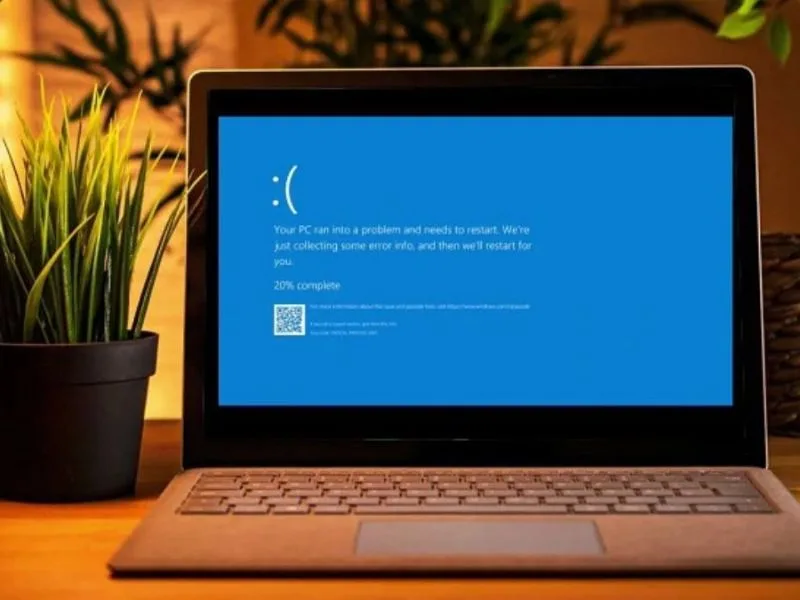
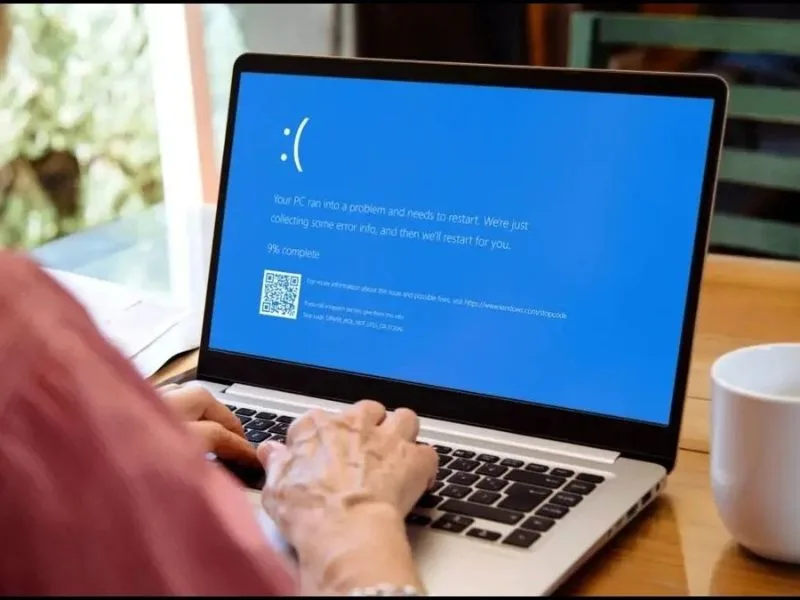
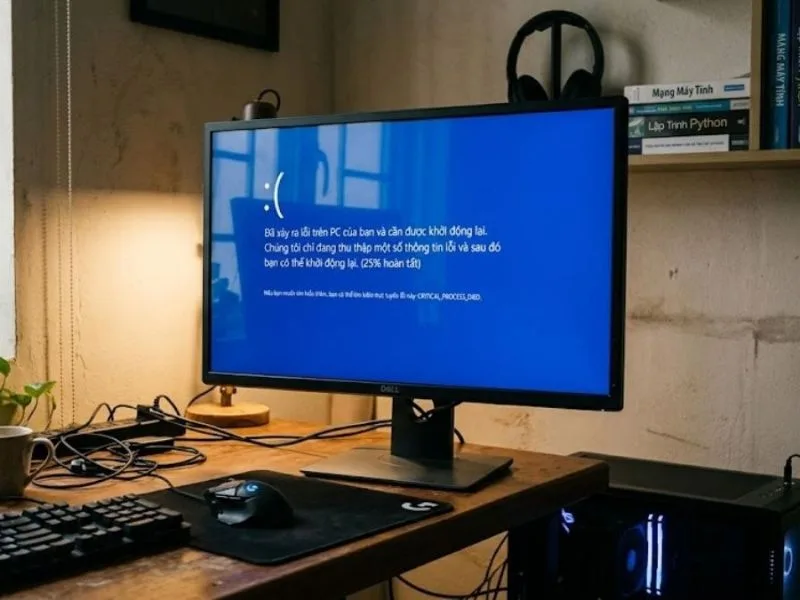
Máy tính bị màn hình xanh (Blue Screen of Death – BSOD) là tình trạng hệ điều hành Windows gặp lỗi nghiêm trọng khiến thiết bị không thể tiếp tục hoạt động bình thường. Khi sự cố xảy ra, màn hình thường chuyển sang màu xanh, hiển thị thông báo lỗi, mã dừng (Stop Code) và đôi khi kèm theo thông tin về tệp hoặc trình điều khiển gây ra sự cố.
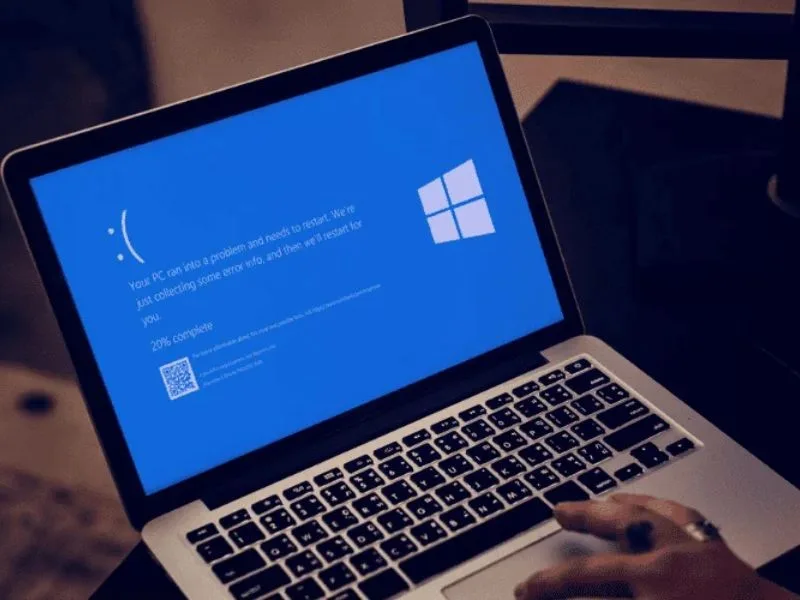
Đây là cơ chế bảo vệ của Windows nhằm ngăn hệ thống tiếp tục vận hành khi phát hiện vấn đề có thể ảnh hưởng đến tính ổn định của máy tính. Sau đó, thiết bị có thể tự động khởi động lại hoặc yêu cầu người dùng thực hiện thao tác khởi động thủ công.
Tùy thuộc vào nguyên nhân, lỗi màn hình xanh có thể chỉ xuất hiện một lần rồi biến mất hoặc lặp đi lặp lại trong quá trình sử dụng. Nếu tình trạng xảy ra thường xuyên, người dùng không nên chủ quan bởi đây có thể là dấu hiệu cho thấy phần mềm, trình điều khiển hoặc phần cứng đang gặp vấn đề.
GIẢI ĐÁP nguyên nhân máy tính bị màn hình xanh
Có nhiều yếu tố có thể khiến máy tính xuất hiện màn hình xanh. Việc xác định đúng nguyên nhân máy tính bị màn hình xanh sẽ giúp người dùng lựa chọn phương án xử lý phù hợp, tránh sửa chữa không cần thiết.
Driver bị lỗi hoặc không tương thích
Theo tìm hiểu của maytinhcasio.com , Driver là phần mềm trung gian giúp hệ điều hành giao tiếp với các thiết bị phần cứng như card đồ họa, card mạng, ổ cứng và bàn phím. Khi driver bị lỗi, quá cũ hoặc không tương thích với phiên bản Windows đang sử dụng, hệ thống có thể phát sinh xung đột và dẫn đến màn hình xanh.
Tình trạng này thường xuất hiện sau khi người dùng cập nhật driver, cài đặt phần mềm mới hoặc thay đổi linh kiện máy tính.
Hệ điều hành Windows gặp sự cố
Các tệp hệ thống bị hỏng, quá trình cập nhật Windows không hoàn tất hoặc phần mềm độc hại xâm nhập đều có thể làm ảnh hưởng đến khả năng vận hành của hệ điều hành.
Khi những thành phần quan trọng không hoạt động đúng cách, Windows có thể không xử lý được các tác vụ cần thiết và buộc phải dừng hệ thống để hạn chế những ảnh hưởng nghiêm trọng hơn.
RAM bị lỗi hoặc hoạt động không ổn định
RAM đảm nhiệm vai trò lưu trữ dữ liệu tạm thời để CPU xử lý. Nếu thanh RAM bị hỏng, tiếp xúc kém hoặc không tương thích với bo mạch chủ, dữ liệu có thể bị sai lệch trong quá trình vận hành.
Đây cũng là một trong những nguyên nhân khiến máy tính thường xuyên bị treo, tự khởi động lại hoặc xuất hiện màn hình xanh khi chạy các ứng dụng nặng.
Ổ cứng gặp vấn đề
Ổ cứng SSD hoặc HDD bị lỗi, xuất hiện các vùng lưu trữ không thể đọc ghi hoặc gặp sự cố kết nối có thể khiến Windows không truy xuất được dữ liệu cần thiết.
Trong trường hợp ổ cứng chứa hệ điều hành gặp trục trặc, máy tính có thể không khởi động được hoặc liên tục xuất hiện lỗi màn hình xanh.
Máy tính quá nhiệt
Khi CPU hoặc GPU hoạt động ở nhiệt độ quá cao, hệ thống có thể trở nên mất ổn định. Nguyên nhân thường đến từ bụi bẩn tích tụ trong quạt tản nhiệt, keo tản nhiệt xuống cấp, khe thông gió bị che kín hoặc hệ thống làm mát hoạt động kém hiệu quả.
Nếu tình trạng quá nhiệt kéo dài, máy tính không chỉ dễ gặp lỗi màn hình xanh mà còn có nguy cơ làm giảm tuổi thọ linh kiện.
Phần mềm mới cài đặt gây xung đột
Một số ứng dụng, phần mềm diệt virus hoặc chương trình can thiệp sâu vào hệ thống có thể không tương thích với Windows. Khi nhiều phần mềm cùng sử dụng tài nguyên hoặc tác động đến những thành phần quan trọng, xung đột có thể phát sinh và khiến máy tính hoạt động bất thường.
BIOS hoặc phần cứng không tương thích
BIOS lỗi thời, thiết lập ép xung không ổn định hoặc linh kiện mới lắp đặt không tương thích cũng có thể là nguyên nhân gây ra màn hình xanh.
Đặc biệt, nếu lỗi xuất hiện ngay sau khi nâng cấp RAM, thay ổ cứng hoặc thay card đồ họa, người dùng nên kiểm tra lại khả năng tương thích và kết nối của các linh kiện.
TOP 10 cách khắc phục lỗi máy tính bị màn hình xanh hiệu quả
Tùy theo nguyên nhân, người dùng có thể áp dụng một số phương pháp dưới đây để xử lý sự cố. Nên bắt đầu từ những thao tác đơn giản, ít rủi ro trước khi chuyển sang các giải pháp chuyên sâu.
Khởi động lại máy tính
Đây là thao tác đầu tiên nên thử khi màn hình xanh chỉ xuất hiện một lần và máy tính vẫn có thể khởi động lại bình thường.
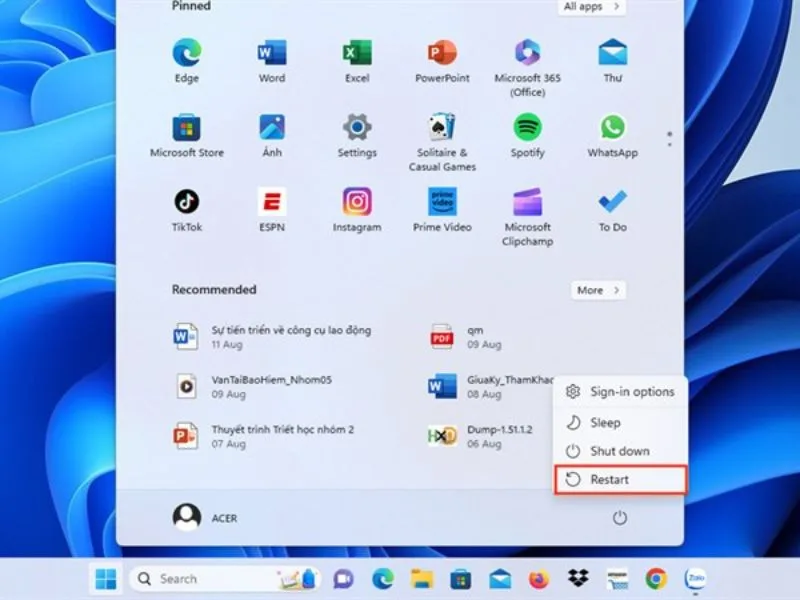
Người dùng hãy chờ hệ thống hoàn tất quá trình khởi động lại, sau đó quan sát xem lỗi có tiếp tục xuất hiện hay không. Nếu máy tính hoạt động ổn định, có thể đây chỉ là sự cố tạm thời.
Tuy nhiên, nếu màn hình xanh lặp lại nhiều lần, không nên chỉ khởi động lại liên tục mà cần kiểm tra nguyên nhân sâu hơn.
Ngắt các thiết bị ngoại vi
Các thiết bị ngoại vi như USB, ổ cứng di động, máy in hoặc bộ chuyển đổi có thể gây xung đột trong quá trình khởi động Windows.
Hãy thử thực hiện theo các bước:
1. Tắt máy tính hoàn toàn.
2. Rút các thiết bị ngoại vi không cần thiết.
3. Giữ lại bàn phím, chuột và màn hình nếu sử dụng máy tính để bàn.
4. Khởi động lại thiết bị và kiểm tra tình trạng.
Nếu máy tính hoạt động bình thường sau khi ngắt kết nối, hãy lần lượt cắm lại từng thiết bị để xác định thành phần gây lỗi.
Khởi động Windows ở Safe Mode
Safe Mode (Chế độ an toàn) cho phép Windows khởi động với những thành phần và driver cơ bản. Đây là phương pháp hữu ích khi máy tính bị màn hình xanh và không thể truy cập hệ thống bình thường.
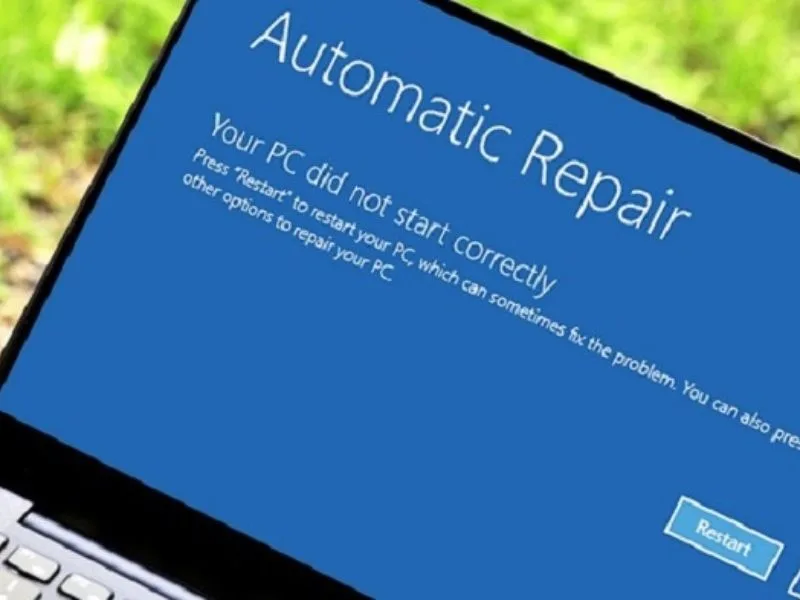
Nếu không vào được Windows, người dùng có thể thực hiện:
1. Bật máy tính, khi Windows bắt đầu tải, giữ nút nguồn để tắt máy.
2. Lặp lại quá trình này khoảng hai lần để Windows chuyển sang môi trường khôi phục (Windows Recovery Environment).
3. Chọn Advanced options.
4. Chọn Troubleshoot → Advanced options → Startup Settings.
5. Nhấn Restart.
6. Sau khi máy khởi động lại, nhấn phím 4 hoặc F4 để vào Safe Mode.
Lưu ý: Không nên ngắt nguồn đột ngột khi máy đang cập nhật BIOS hoặc firmware. Nếu Windows không tự mở môi trường khôi phục, có thể cần sử dụng USB cài đặt Windows để truy cập các công cụ sửa chữa.
Cập nhật hoặc gỡ driver bị lỗi
Nếu màn hình xanh xuất hiện sau khi cập nhật driver, người dùng nên thử quay lại phiên bản trước đó hoặc cài đặt driver tương thích từ nhà sản xuất.
Các bước thực hiện:
1. Nhấn tổ hợp phím Windows + X.
2. Chọn Device Manager.
3. Tìm thiết bị nghi ngờ gây lỗi, chẳng hạn Display adapters.
4. Nhấn chuột phải vào thiết bị và chọn Properties.
5. Mở tab Driver.
6. Chọn Roll Back Driver nếu tùy chọn này khả dụng.
Nếu không thể quay lại phiên bản cũ, người dùng có thể gỡ driver rồi cài đặt phiên bản ổn định từ trang hỗ trợ chính thức của nhà sản xuất.
Kiểm tra và cập nhật Windows
Các bản cập nhật Windows thường bao gồm bản vá bảo mật, sửa lỗi hệ thống và cải thiện khả năng tương thích phần cứng.
Nếu máy tính vẫn truy cập được Desktop, hãy thực hiện:
1. Mở Settings.
2. Chọn Windows Update.
3. Nhấn Check for updates.
4. Cài đặt các bản cập nhật phù hợp.
5. Khởi động lại máy tính nếu được yêu cầu.
Nếu lỗi màn hình xanh bắt đầu xuất hiện ngay sau một bản cập nhật, người dùng có thể cân nhắc gỡ bản cập nhật gần nhất thông qua Windows Recovery Environment.
Sử dụng công cụ System File Checker
System File Checker (SFC) là công cụ tích hợp trên Windows, giúp kiểm tra và sửa chữa các tệp hệ thống bị hỏng.
Cách thực hiện:
1. Nhấn Windows, nhập từ khóa Command Prompt.
2. Chọn Run as administrator.
3. Nhập lệnh:
sfc /scannow
4. Nhấn Enter và chờ quá trình kiểm tra hoàn tất.
5. Khởi động lại máy tính.
Nếu SFC không thể sửa chữa toàn bộ tệp lỗi, người dùng có thể chạy công cụ DISM trước rồi thực hiện lại lệnh SFC:
DISM /Online /Cleanup-Image /RestoreHealth
Các công cụ này có thể hỗ trợ khắc phục sự cố liên quan đến tệp hệ thống, nhưng không giải quyết được những hư hỏng vật lý của phần cứng.
Kiểm tra RAM
Nếu máy tính thường xuyên xuất hiện lỗi MEMORY_MANAGEMENT hoặc màn hình xanh không rõ nguyên nhân, người dùng nên kiểm tra tình trạng RAM.
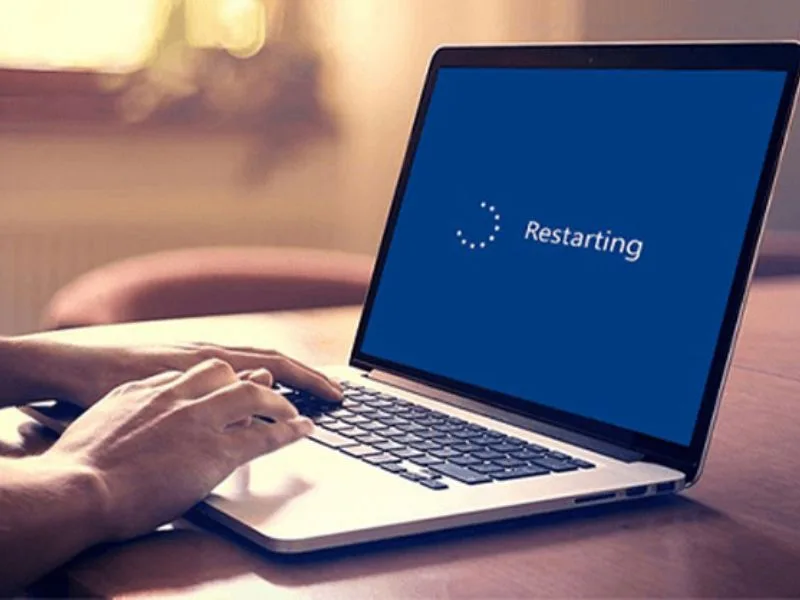
Trên Windows, có thể sử dụng Windows Memory Diagnostic:
1. Nhấn tổ hợp Windows + R.
2. Nhập mdsched.exe.
3. Nhấn Enter.
4. Chọn Restart now and check for problems.
5. Chờ máy tính hoàn tất quá trình kiểm tra.
Nếu công cụ phát hiện lỗi bộ nhớ, người dùng nên kiểm tra thanh RAM, khe cắm và khả năng tương thích. Với máy tính còn bảo hành hoặc không có kinh nghiệm tháo lắp, nên nhờ kỹ thuật viên hỗ trợ.
Kiểm tra ổ cứng
Ổ cứng gặp lỗi có thể khiến Windows không đọc được các tệp quan trọng, từ đó dẫn đến sự cố khởi động hoặc màn hình xanh.
Người dùng có thể mở Command Prompt với quyền quản trị và nhập lệnh:
chkdsk C: /f
Nhấn Enter và thực hiện theo hướng dẫn trên màn hình. Nếu hệ thống yêu cầu kiểm tra ổ đĩa ở lần khởi động tiếp theo, hãy xác nhận và khởi động lại máy.
Lưu ý: Nếu nghi ngờ ổ cứng đang hỏng vật lý, hãy ưu tiên sao lưu dữ liệu hoặc nhờ kỹ thuật viên hỗ trợ trước khi chạy các thao tác kiểm tra chuyên sâu.
Quét virus và phần mềm độc hại
Virus hoặc phần mềm độc hại có thể làm thay đổi tệp hệ thống, gây xung đột phần mềm và ảnh hưởng đến hoạt động của Windows.
Người dùng có thể sử dụng Windows Security để kiểm tra:
1. Mở Settings.
2. Chọn Privacy & security.
3. Chọn Windows Security.
4. Mở Virus & threat protection.
5. Chọn Scan options.
6. Thực hiện quét toàn bộ hệ thống nếu cần thiết.
Nếu phát hiện mối đe dọa, hãy làm theo hướng dẫn của Windows Security để xử lý.
Sử dụng System Restore hoặc cài đặt lại Windows
Nếu lỗi xuất hiện sau khi cài đặt phần mềm, cập nhật driver hoặc thay đổi cấu hình hệ thống, người dùng có thể sử dụng System Restore để đưa Windows trở về trạng thái hoạt động trước đó.
Cách thực hiện:
1. Truy cập Windows Recovery Environment.
2. Chọn Troubleshoot.
3. Chọn Advanced options.
4. Nhấn System Restore.
5. Chọn điểm khôi phục phù hợp.
6. Làm theo hướng dẫn để hoàn tất.
Trong trường hợp các phương pháp trên không hiệu quả, người dùng có thể cân nhắc Reset this PC hoặc cài đặt lại Windows. Trước khi thực hiện, cần sao lưu dữ liệu quan trọng bởi quá trình này có thể làm mất ứng dụng, cài đặt hoặc dữ liệu tùy lựa chọn.
Làm thế nào để hạn chế lỗi màn hình xanh trên máy tính?
Không phải mọi sự cố màn hình xanh đều có thể phòng tránh hoàn toàn. Tuy nhiên, duy trì thói quen sử dụng và bảo dưỡng hợp lý sẽ giúp máy tính hoạt động ổn định hơn.
Một số biện pháp nên áp dụng:
-
Cập nhật Windows và driver từ nguồn chính thức.
-
Sử dụng phần mềm có bản quyền, hạn chế cài đặt ứng dụng không rõ nguồn gốc.
-
Vệ sinh máy tính định kỳ, bảo đảm hệ thống tản nhiệt hoạt động tốt.
-
Tránh ép xung CPU, GPU hoặc RAM khi chưa có kiến thức chuyên môn.
-
Kiểm tra tình trạng RAM và ổ cứng khi thiết bị xuất hiện dấu hiệu bất thường.
-
Không tắt máy đột ngột khi Windows đang cập nhật.
-
Sao lưu những tài liệu quan trọng sang ổ cứng ngoài hoặc dịch vụ lưu trữ đám mây.
Một chiếc máy tính hoạt động bền bỉ không chỉ đến từ cấu hình tốt mà còn phụ thuộc vào cách người dùng chăm sóc và duy trì thiết bị mỗi ngày.
Lời kết
Máy tính bị màn hình xanh có thể xuất phát từ nhiều nguyên nhân, từ những xung đột phần mềm đơn giản đến sự cố phần cứng phức tạp. Điều quan trọng là người dùng cần bình tĩnh xác định dấu hiệu, kiểm tra mã lỗi và lựa chọn phương pháp khắc phục phù hợp thay vì vội vàng cài đặt lại hệ điều hành hoặc thay thế linh kiện.
Hy vọng những chia sẻ trên sẽ giúp bạn hiểu rõ hơn về lỗi màn hình xanh và chủ động xử lý khi thiết bị gặp sự cố. Đừng quên truy cập chuyên mục Máy tính để khám phá thêm những kiến thức công nghệ hữu ích, kinh nghiệm sử dụng, bảo quản và lựa chọn máy tính phù hợp với nhu cầu học tập, làm việc cũng như giải trí.