
Mạng internet chập chờn hay thiết bị đột ngột ngắt kết nối luôn khiến quá trình học tập, giải trí gián đoạn. Bạn thắc mắc bật wifi trên laptop như thế nào để vừa lẹ vừa hạn chế tối đa lỗi phần mềm? Dù thiết bị đang chạy phiên bản hệ điều hành cũ hay mới, thao tác xử lý thực ra vô cùng đơn giản.
Bài viết thuộc chuyên mục cẩm nang máy tính này sẽ hướng dẫn chi tiết cách bật wifi trên laptop giúp bạn kết nối internet mượt mà trên Windows 7, Windows 10 lẫn Windows 11.
Cách bật wifi trên laptop Windows 7 nhanh chóng
Dù ra mắt từ lâu, Windows 7 vẫn được nhiều người lựa chọn nhờ sự nhẹ nhàng, mượt mà. Hiểu rõ cách bật wifi trên laptop Windows 7 giúp máy hoạt động ổn định, bắt sóng tốt hơn. Bạn có thể áp dụng một trong hai con đường dưới đây.
Thao tác qua tổ hợp phím tắt cứng
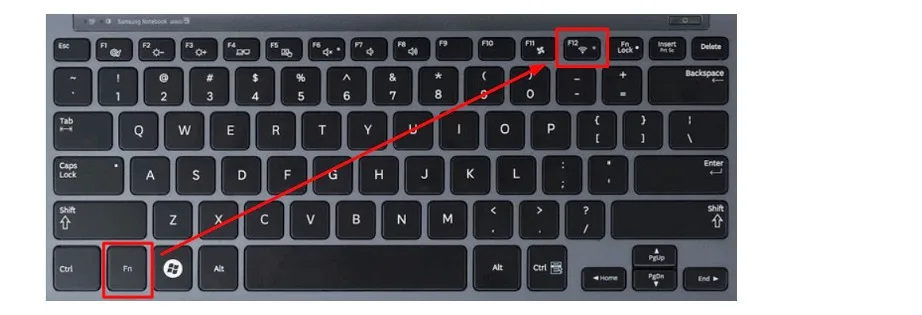
Sử dụng phím tắt là con đường ngắn nhất để kích hoạt card mạng. Bạn nhấn đồng thời phím Fn kết hợp phím chức năng chứa biểu tượng sóng wifi (thường nằm từ dãy F1 đến F12).
Tùy theo từng thương hiệu sản xuất, tổ hợp phím quy định cụ thể như sau:
-
Dòng máy Lenovo: Nhấn Fn + F7 hoặc Fn + F5.
-
Dòng máy Dell: Nhấn Fn + F2 hoặc Fn + PrtScr.
-
Dòng máy Asus: Nhấn Fn + F2.
-
Dòng máy Acer: Nhấn Fn + F5 hoặc Fn + F2.
-
Dòng máy HP: Nhấn Fn + F12.
Hãy lưu ý rằng phương pháp này đòi hỏi thiết bị đã cài đặt đầy đủ driver card mạng tương thích.
Sử dụng trình quản lý Windows Mobility Center
Nếu phím tắt không phản hồi do thiếu driver phím chức năng, bạn hãy mở mạng trực tiếp từ hệ thống.
-
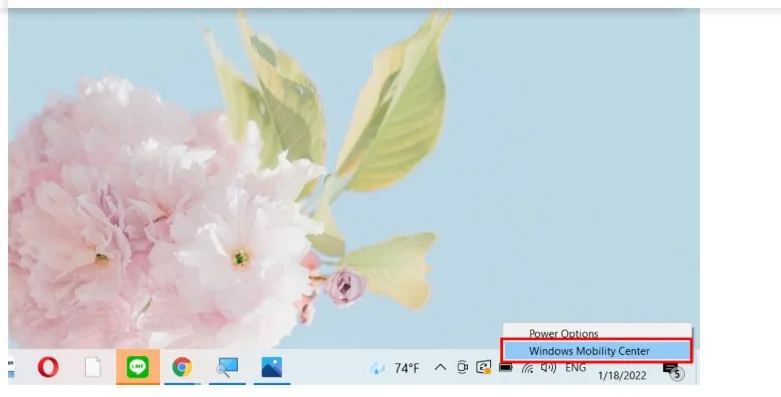
Bước 1: Di chuột tới góc dưới bên phải màn hình, nhấp chuột phải vào biểu tượng mạng trên thanh Taskbar rồi chọn Windows Mobility Center.
-
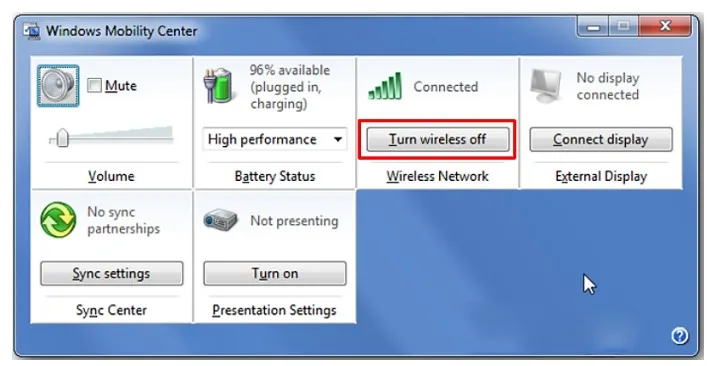
Bước 2: Bảng điều khiển hiện ra, tìm đến ô Wireless Network rồi bấm nút Turn wireless on.
-
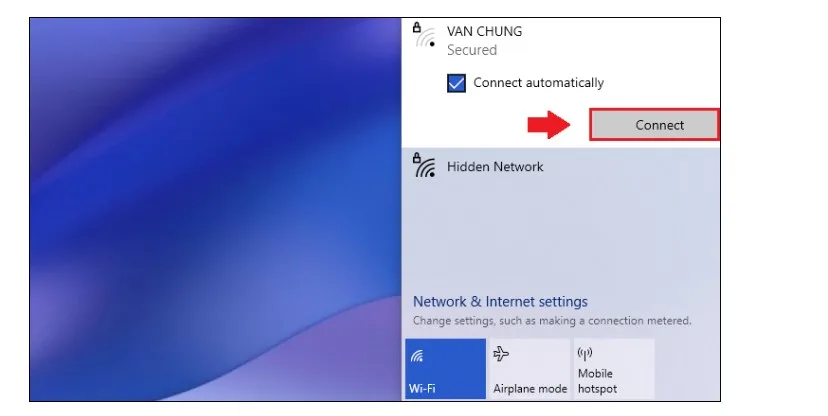
Bước 3: Nhấp trái chuột vào biểu tượng cột sóng ở góc màn hình, chọn tên mạng cần dùng, nhấp Connect rồi nhập mật khẩu.
Hướng dẫn kết nối mạng mượt mà trên Windows 10
Windows 10 mang đến giao diện trực quan hơn rất nhiều. Thực hiện cách bật wifi trên laptop chạy Windows 10 cực kỳ đơn giản với nhiều lối tắt tiện lợi.
Thao tác trực tiếp từ thanh Taskbar
Đây là thói quen của đại đa số người dùng máy tính hiện nay.
-
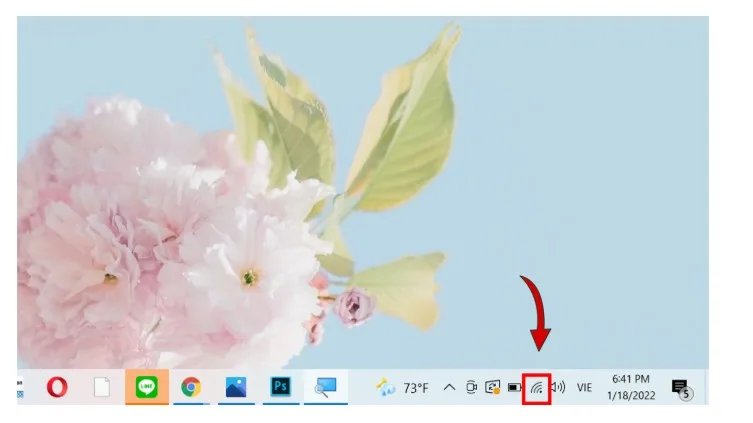
Bước 1: Nhấp chuột trái vào biểu tượng mạng (hình cột sóng hoặc quả địa cầu) nằm dưới góc phải thanh Taskbar.
-
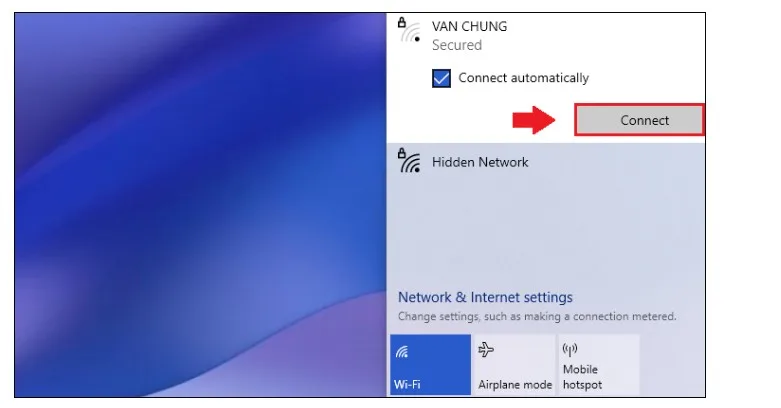
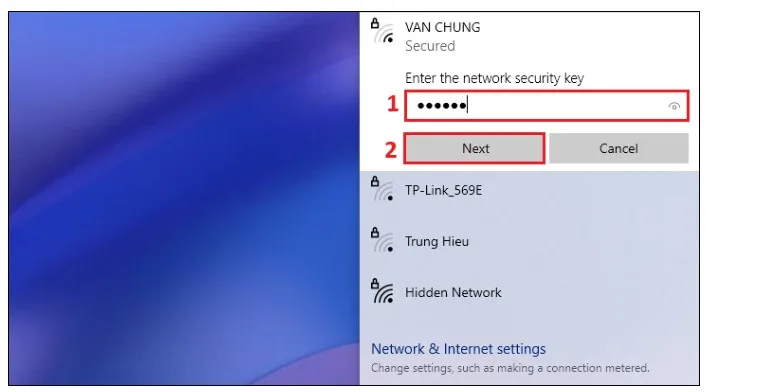
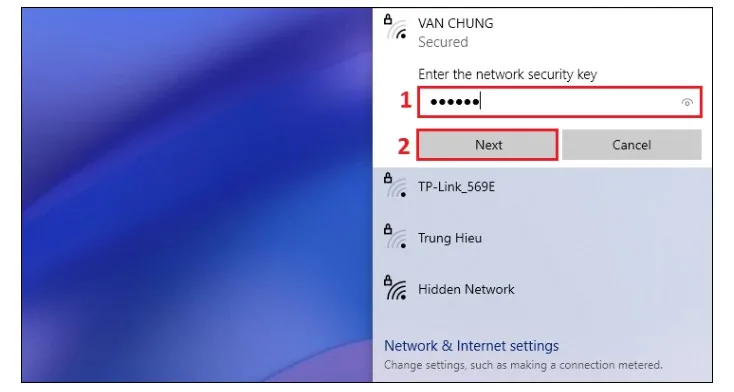
Bước 2: Chọn tên mạng wifi muốn truy cập, tích chọn Connect automatically nếu muốn máy tự kết nối cho những lần sau, rồi nhấn Connect.
-
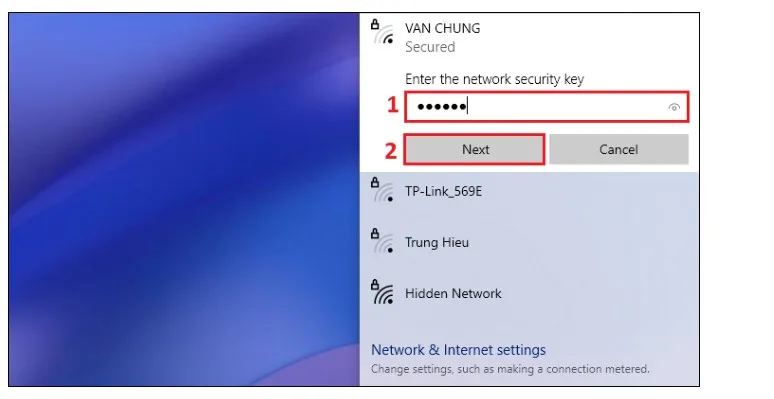
Bước 3: Điền chính xác mật khẩu vào ô trống rồi chọn Next để hoàn tất.
Mở sóng thông qua trung tâm Action Center
Trung tâm Action Center chứa đựng nhiều phím tắt điều khiển nhanh chóng.
-
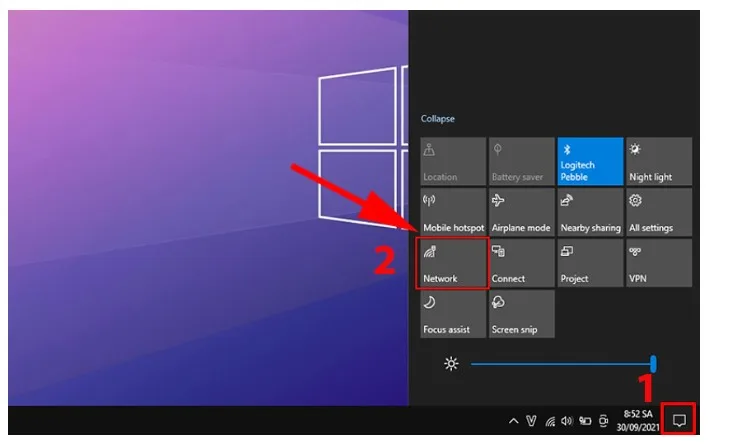
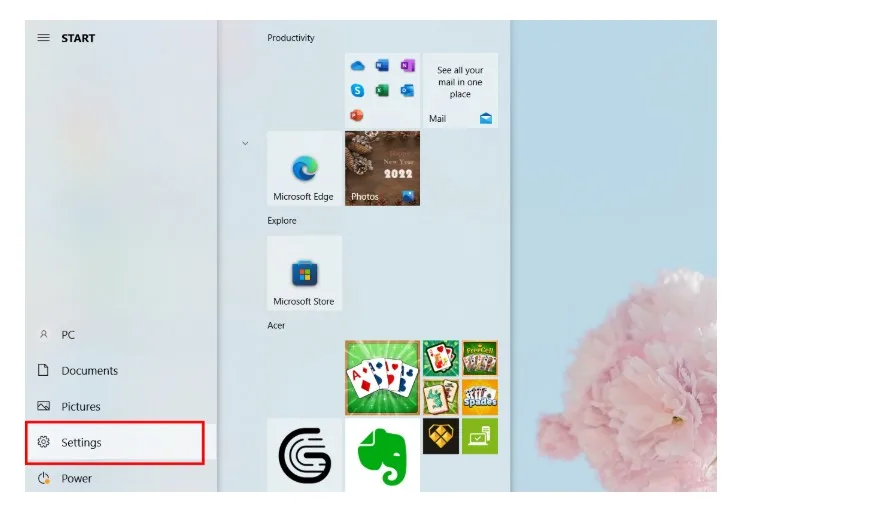
Bước 1: Nhấp vào biểu tượng ô vuông thông báo nằm ở góc ngoài cùng bên phải thanh tác vụ.
-
Bước 2: Quan sát ô Wi-Fi. Nếu ô này đang màu xám (trạng thái tắt), hãy click vào để đổi sang màu xanh (trạng thái bật).
-
Bước 3: Danh sách sóng khả dụng lập tức hiển thị, bạn chỉ cần chọn đúng địa chỉ nhà mình và điền mật khẩu.
Thiết lập chuyên sâu trong mục Settings
Trường hợp biểu tượng cột sóng biến mất khỏi thanh Taskbar, hãy dùng bảng cài đặt hệ thống.
-
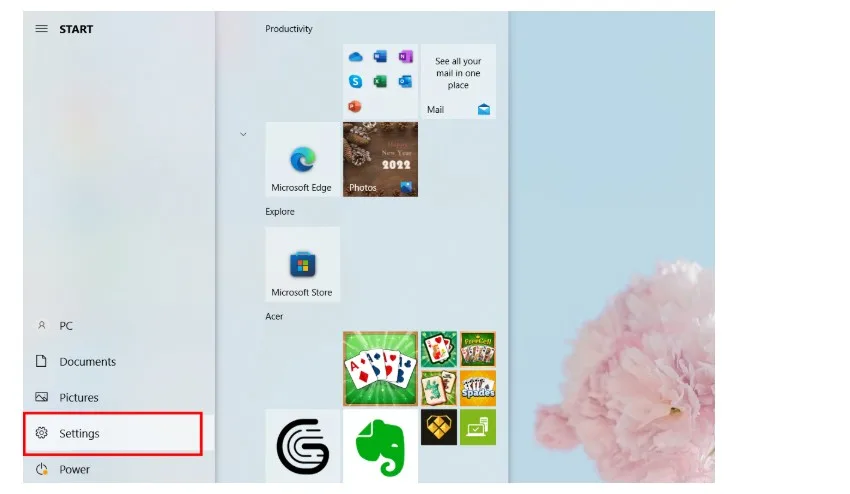
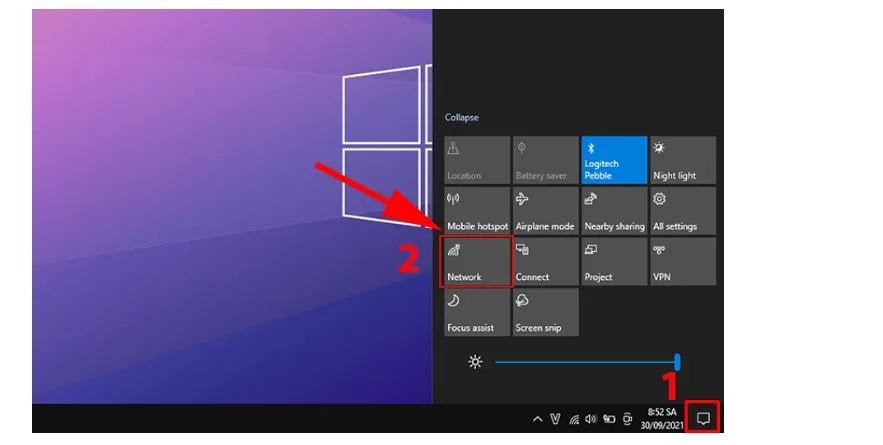
Bước 1: Mở menu Start rồi nhấp vào biểu tượng bánh răng Settings (hoặc nhấn phím tắt Windows + I).
-
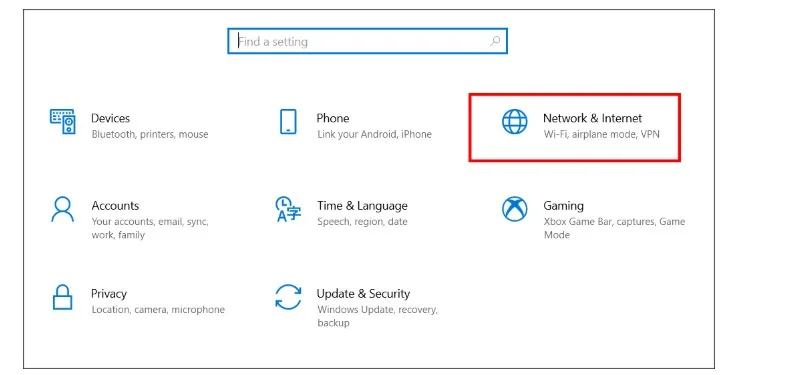
Bước 2: Chọn mục Network & Internet.
-
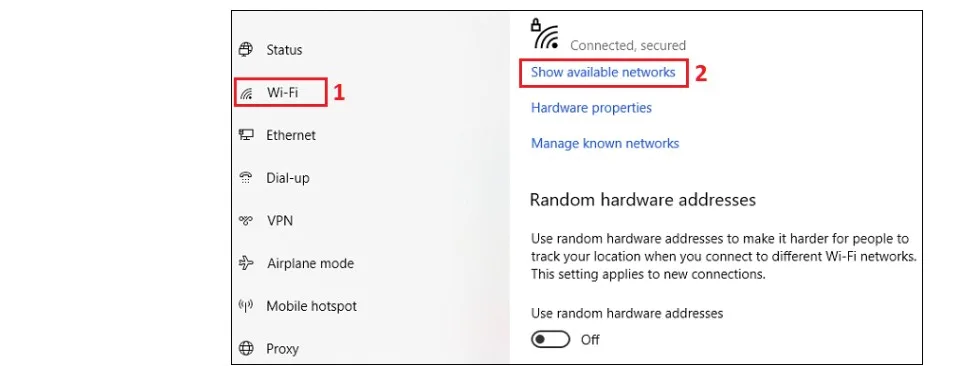
Bước 3: Click vào tab Wi-Fi ở cột menu bên trái.
-
Bước 4: Gạt công tắc từ Off sang On. Nhấn tiếp vào Show available networks để tìm danh sách wifi xung quanh.
Nắm vững cách bật wifi laptop giúp thao tác xử lý công việc trở nên chủ động, mượt mà hơn.
Thao tác mở wifi trên hệ điều hành Windows 11
Windows 11 tái cấu trúc lại thanh tác vụ gọn gàng hơn. Nắm vững cách bật wifi trên laptop trên hệ điều hành Windows 11 giúp bạn tiết kiệm tối đa thời gian.
Sử dụng bảng điều khiển Quick Settings
- Bước 1: Nhấp chuột vào cụm biểu tượng âm thanh – mạng – pin ở góc dưới bên phải thanh Taskbar.
-
Bước 2: Bảng Quick Settings xuất hiện. Nhấp vào biểu tượng wifi để bật sóng.
-
Bước 3: Bấm vào mũi tên ngay bên cạnh biểu tượng wifi để mở danh sách mạng. Chọn địa chỉ truy cập rồi điền mật khẩu kết nối.
Kích hoạt qua giao diện Settings mới
-
Bước 1: Sử dụng tổ hợp phím Windows + I để gọi nhanh bảng Settings.
-
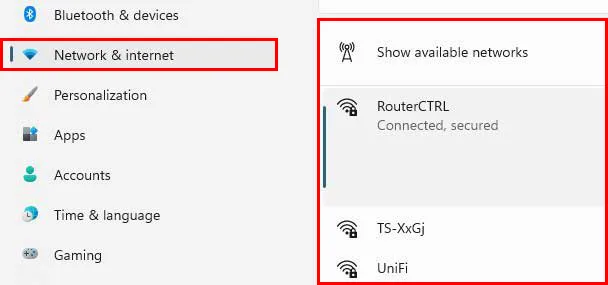
Bước 2: Điều hướng tới mục Network & internet ở danh sách bên trái.
-
Bước 3: Chuyển thanh gạt ở dòng Wi-Fi sang trạng thái On.
-
Bước 4: Bấm chọn Show available networks, nhấp vào mạng mong muốn và hoàn thành kết nối.
Thông tin công nghệ mới này luôn xuất hiện thường xuyên tại các trang tin tức tổng hợp, giúp người dùng cập nhật mẹo sử dụng máy tính mỗi ngày.
Mẹo khắc phục sự cố khi máy tính không bắt được sóng
Dù áp dụng đúng hướng dẫn nhưng đôi lúc thiết bị vẫn báo lỗi không thể truy cập internet. Hãy bỏ túi vài mẹo xử lý sự cố nhanh chóng sau đây.
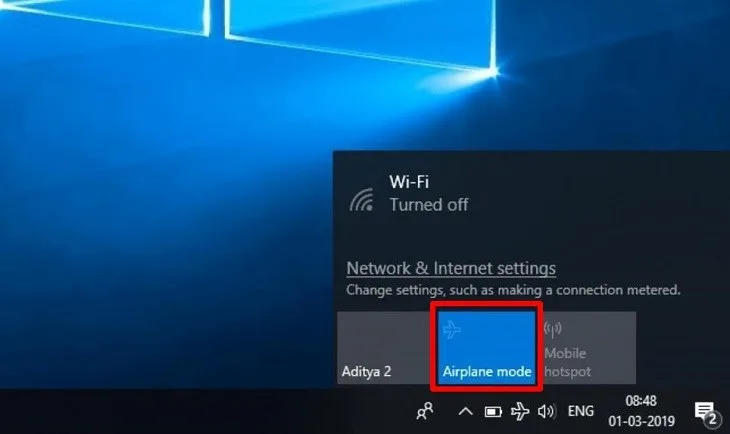
Kiểm tra chế độ máy bay (Airplane Mode)
Chế độ máy bay khi vô tình bật lên sẽ ngắt toàn bộ sóng không dây. Hãy kiểm tra thanh Taskbar, nếu thấy xuất hiện biểu tượng chiếc máy bay, hãy nhấp vào đó để tắt đi ngay lập tức.
Khởi động lại card mạng không dây
Xung đột phần mềm tạm thời có thể làm card mạng bị treo.
-
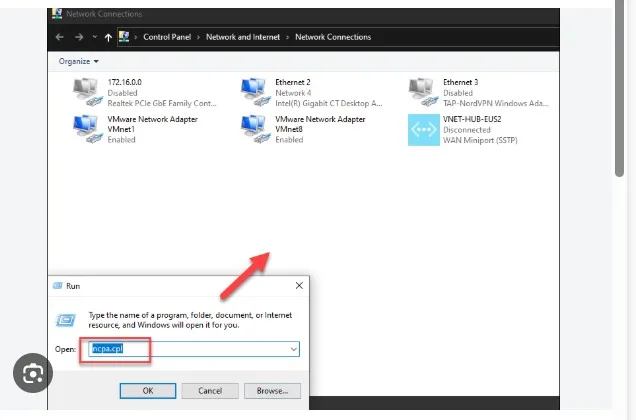
Bước 1: Nhấn Windows + R, gõ ncpa.cpl rồi nhấn Enter.
-
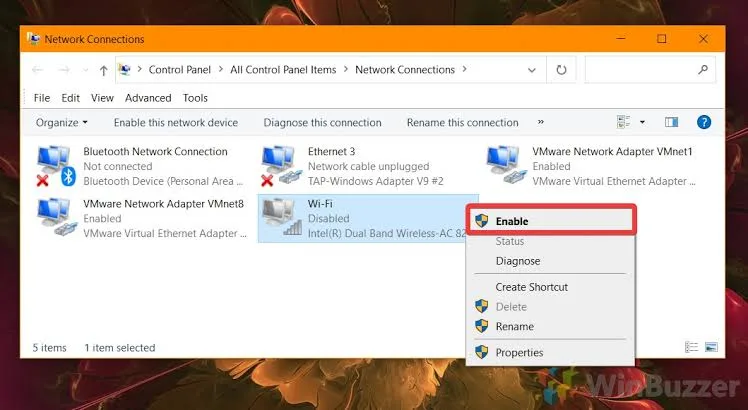
Bước 2: Cửa sổ Network Connections mở ra, nhấp chuột phải vào biểu tượng Wi-Fi chọn Disable.
-
Bước 3: Chờ khoảng 10 giây, nhấp chuột phải lần nữa chọn Enable để tái khởi động lại card mạng.
Cập nhật driver mới nhất
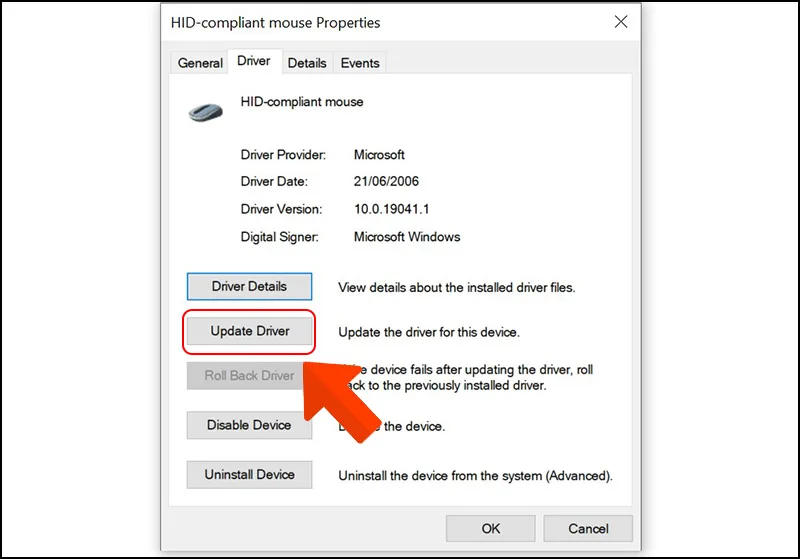
Driver quá cũ khiến máy tính bắt sóng kém hoặc thường xuyên ngắt kết nối giữa chừng. Hãy truy cập trang chủ của hãng sản xuất laptop (Dell, Asus, HP, Lenovo…), tìm kiếm đúng tên model máy để tải về bản driver mạng mới nhất để máy tính không bao giờ bị lag nhé.
Hy vọng áp dụng cách bật wifi trên laptop theo từng hệ điều hành sẽ giúp bạn chủ động xử lý mọi sự cố kết nối, giữ cho quá trình học tập và làm việc luôn liền mạch.
Nguồn: Sưu tầm